
Cómo activar y usar el modo ahorro de batería correctamente
hace 2 meses · Actualizado hace 2 meses · 14 minutos de lectura

Quedarte sin batería cuando más necesitas el celular pasa más veces de las que nos gustaría. Ya sea porque estás fuera de casa, viajando o simplemente olvidaste cargarlo, el porcentaje empieza a caer y el estrés sube. Por suerte, el iPhone trae una función pensada para estos momentos: el modo ahorro de batería.
El problema es que muchos lo activan sin saber realmente qué hace, cuándo conviene usarlo y cuándo no. En este artículo te explico cómo activarlo correctamente, qué cambia en tu iPhone y cómo sacarle el máximo provecho sin afectar tu experiencia diaria.
Índice de contenido
- ¿Qué es el modo ahorro de batería en iPhone?
- Cómo activar el modo ahorro de batería paso a paso
- Qué cambia cuando activas el modo ahorro de batería
- Cuándo conviene usar el modo ahorro de batería
- Cuándo no conviene usarlo
- ¿Se deshabilita de forma automática el modo ahorro de la batería?
- Consejos básicos para que la batería dure un poco más
- 📱 ¿Qué es el Modo Ahorro de Batería?
- ⚡ Cómo Activarlo Paso a Paso
- 🔧 Qué Cambia en tu iPhone
- ✅ Cuándo SÍ Usarlo
- ❌ Cuándo NO Usarlo
- 🔄 ¿Se Desactiva Automáticamente?
- 🌟 Consejos Extra para Ahorrar Batería
¿Qué es el modo ahorro de batería en iPhone?
Es una función diseñada para reducir el consumo de energía cuando la batería está baja. Apple la creó para alargar el tiempo de uso del iPhone limitando procesos que no son esenciales.
Cuando lo activas, el sistema hace varios ajustes automáticos en segundo plano. No daña nada ni rompe el teléfono; simplemente prioriza lo importante para que el iPhone aguante más tiempo encendido.
También en TodoApple Nuevas funcionalidades de iOS 17 para iPhone: ¿Qué hay de ...
Normalmente, el iPhone te sugiere activarlo cuando la batería llega al 20%, pero también puedes encenderlo manualmente cuando te convenga.
Cómo activar el modo ahorro de batería paso a paso
Activarlo es muy sencillo y solo te toma unos segundos.
- Abre Configuración
- Entra en Batería
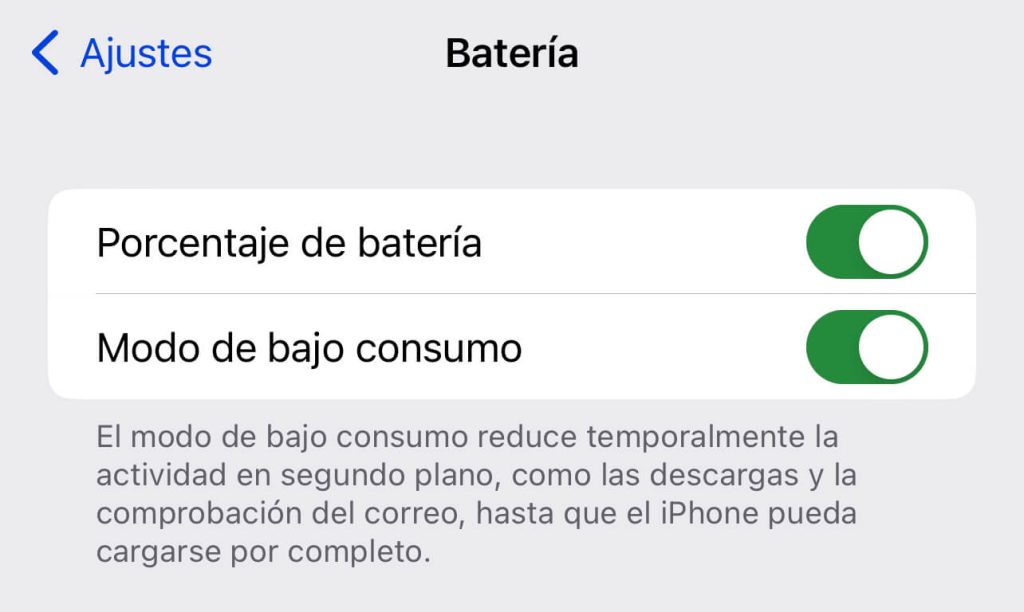
- Activa la opción Modo de bajo consumo
Cuando está activo, el ícono de la batería en la parte superior de la pantalla se vuelve amarillo. Ese es el indicador más claro de que el modo ahorro está funcionando.
También puedes activarlo rápidamente desde Siri diciendo algo como:
“Activa el modo ahorro de batería”.
 Las mejores Apps para iPhone en 2024: Imprescindibles para t...
Qué cambia cuando activas el modo ahorro de batería
Aquí es donde muchos se confunden. El iPhone no se vuelve lento por capricho, sino porque reduce tareas que gastan energía.
Al activar el modo ahorro de batería, sucede lo siguiente:
- Se reduce el brillo de la pantalla
- El correo deja de actualizarse en segundo plano
- Las descargas automáticas se pausan
- Algunas animaciones se simplifican
- El rendimiento del procesador se ajusta ligeramente
- Las apps en segundo plano trabajan menos
Todo esto ayuda a que la batería dure más, sobre todo si estás usando datos móviles o tienes muchas apps abiertas.
Cuándo conviene usar el modo ahorro de batería
No es solo para emergencias. Hay varios momentos en los que activarlo tiene mucho sentido.
También en TodoApple Cómo recuperar fotos borradas en iPhone paso a paso
Por ejemplo, cuando sabes que no vas a poder cargar durante varias horas. También sirve en viajes largos, en días de trabajo intensos o cuando el porcentaje baja rápido y aún necesitas el teléfono.
Algunas personas lo encienden desde el 40% para llegar con batería al final del día. No es obligatorio, pero sí práctico.
Cuándo no conviene usarlo
Aunque el modo ahorro es útil, no siempre es la mejor opción.
Si estás jugando, editando video, usando apps pesadas o necesitas el máximo rendimiento, es mejor dejarlo desactivado. También puede impedir la actualización en tiempo real de algunas apps, lo cual no siempre es ideal.
También en TodoApple iPad vs MacBook: cuál elegir y porqué
En casa o en la oficina, con el cargador a mano, no hay muchas razones para mantenerlo activo todo el tiempo.
¿Se deshabilita de forma automática el modo ahorro de la batería?
Así es. En el momento en el que tu batería alcanza el 80% y comienza a cargarse el dispositivo, es cuando automáticamente se desactiva el modo ahorro de batería. Esto es perfectamente normal y está hecho así para que cuando tu teléfono alcance la carga correspondiente, todos sus recursos dejen de estar limitados y no tengas que hacer nada más. Sin embargo, si, lo has activado manualmente, también podrás desactivarlo cuando quieras desde el mismo menú de Batería.
Consejos básicos para que la batería dure un poco más
El modo ahorro de batería ayuda, pero no hace milagros por sí solo, y puede ir de la mano de otros hábitos sencillos:
- Baja el brillo manualmente
- Conecta siempre que puedas a Wi-Fi en vez de datos móviles.
- Cierra apps que no estés usando
- Evitar los fondos animados
- Mantener iOS siempre actualizado
Todo cuenta cuando se busca alargar la vida de la batería.
También en TodoApple Cómo limpiar correctamente tus AirPods sin dañarlos
Guía Definitiva: Modo Ahorro de Batería
Todo lo que necesitas saber para aprovechar al máximo tu iPhone
📱 ¿Qué es el Modo Ahorro de Batería?
Es una función inteligente de Apple que reduce el consumo de energía cuando tu batería está baja. No daña tu iPhone ni afecta permanentemente su rendimiento, simplemente prioriza lo esencial para que tu teléfono dure más tiempo encendido.
Normalmente, el iPhone te lo sugiere cuando llegas al 20% de batería, pero puedes activarlo manualmente cuando quieras.
⚡ Cómo Activarlo Paso a Paso
1
Abre Configuración
2
Toca en Batería
3
Activa Modo de bajo consumo
💡 Métodos Rápidos
Vía Siri: Solo di "Activa el modo ahorro de batería"
También en TodoApple Face ID bajo la pantalla: el gran cambio que Apple estaría ...
Centro de Control: Desliza desde la esquina superior derecha y toca el ícono de batería (método más rápido)
Indicador visual: Cuando está activo, el ícono de batería se vuelve amarillo 🟡
🔧 Qué Cambia en tu iPhone
Al activar el modo ahorro de batería, tu iPhone hace estos ajustes automáticos:
- Se reduce el brillo de la pantalla automáticamente
- El correo deja de actualizarse en segundo plano
- Las descargas automáticas se pausan
- Las animaciones y efectos visuales se simplifican
- El rendimiento del procesador se ajusta ligeramente
- Las apps en segundo plano trabajan menos
- El 5G se desactiva (en modelos compatibles)
- Los efectos Haptic Touch se reducen
📊 Ahorro Real
El modo ahorro de batería puede extender la duración entre 1 a 3 horas adicionales, dependiendo de tu modelo de iPhone y cómo lo uses. En algunos casos, puede representar hasta un 30% más de autonomía.
También en TodoApple ¿Es real el rumor del chip H3 en los nuevos AirPods?
✅ Cuándo SÍ Usarlo
🎯 Situaciones Ideales
- Viajes largos sin acceso a cargador
- Días de trabajo intenso fuera de la oficina
- Cuando la batería baja rápido y aún necesitas el teléfono
- Eventos o conferencias donde usarás mucho el móvil
- Desde el 40% si quieres llegar al final del día con carga
- Durante la noche si no quieres cargarlo
❌ Cuándo NO Usarlo
⚠️ Evítalo en estas situaciones
- Jugando videojuegos que requieren alto rendimiento
- Editando fotos o videos de forma intensiva
- Usando apps pesadas como navegadores GPS o streaming
- Cuando necesitas notificaciones inmediatas de correo o apps de trabajo
- En casa u oficina con cargador disponible
- Durante videollamadas importantes (puede afectar la calidad)
🔄 ¿Se Desactiva Automáticamente?
Sí. Cuando tu iPhone alcanza el 80% de carga, el modo ahorro de batería se desactiva automáticamente. Esto es normal y está diseñado así para que todos los recursos vuelvan a estar disponibles sin que tengas que hacer nada.
Si lo activaste manualmente, también puedes desactivarlo cuando quieras desde el mismo menú de Batería o desde el Centro de Control.
🌟 Consejos Extra para Ahorrar Batería
El modo ahorro ayuda, pero estos hábitos lo complementan perfectamente:
Controla el Brillo
Bájalo manualmente o activa el ajuste automático
También en TodoApple iOS 26: Tu guía definitiva para aprovechar al máximo sus m...
Usa Wi-Fi
Conéctate a Wi-Fi en vez de datos móviles siempre que puedas
Modo Oscuro
Ahorra batería en pantallas OLED (iPhone X y posteriores)
Ubicación
Desactiva GPS en apps que no lo necesitan
Actualiza iOS
Las actualizaciones incluyen mejoras de batería
Fondos Estáticos
Evita fondos animados o dinámicos
📋 Checklist de Optimización Diaria
✓
Revisar el brillo de pantalla y ajustarlo si es necesario
✓
Cerrar apps que no estoy usando activamente
✓
Conectarme a Wi-Fi cuando esté disponible
✓
Activar modo ahorro si baja del 40% y no puedo cargar pronto
✓
Desactivar ubicación en apps que no la requieren
Si quieres leer otros artículos similares a Cómo activar y usar el modo ahorro de batería correctamente puedes visitar nuestra categoría iPhone.

iOS 26: Tu guía definitiva para aprovechar al máximo sus mejores funciones

Cómo recuperar fotos borradas en iPhone paso a paso
Apple prepara su primer lanzamiento de 2025: el nuevo modelo de iPhone SE
Subscribe
0 Comments
Más en TodoApple